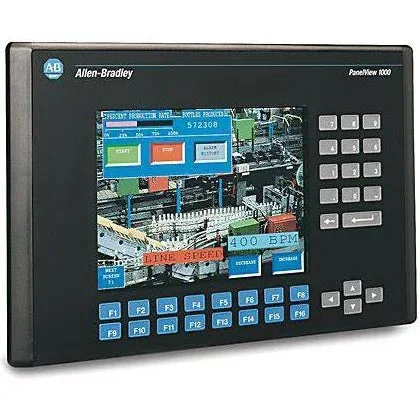
O Allen-Bradley PanelView Plus é um dos terminais de operador mais utilizados em linhas de produção que usam CLPs Rockwell ControlLogix e CompactLogix. Quando falha, a operação da linha pode ser interrompida completamente — e o custo de um terminal novo pode ultrapassar R$ 12.000.
Este guia aborda os defeitos mais comuns nos modelos PanelView Plus 6 e 7, como diagnosticá-los e o que a FIXTRON faz no processo de reparo.
Falhas Mais Comuns no PanelView Plus
Tela completamente escura (backlight queimado)
O backlight do display LCD do PanelView usa lâmpadas CCFL (modelos mais antigos) ou LEDs (Plus 7). As CCFLs têm vida útil de 30.000–50.000 horas e escurecem gradualmente antes de parar completamente. No Plus 7 com LEDs, o backlight tem vida maior mas pode falhar por defeito no driver de LED.
Touchscreen sem resposta ou resposta imprecisa
O touch do PanelView Plus usa tecnologia resistiva (pressão). Com o tempo, a película resistiva desgasta nos pontos mais pressionados (botões de uso frequente) ou delaminais após contato com solventes ou produtos químicos. Sintoma: botões que não respondem, ou clique em área errada da tela.
Falha de comunicação EtherNet/IP com o CLP
A aplicação FTView ME exibe mensagem "Communication Error" ou tags com valor ???. Causas: IP incorreto configurado no terminal, cabo ou switch defeituoso, path de comunicação errado no projeto, versão de firmware do PanelView incompatível com a versão do FactoryTalk View ME da aplicação, ou o CLP mudou de IP.
Terminal não inicializa — tela de boot travada
O PanelView Plus fica preso na tela de boot ou exibe mensagem de erro durante a inicialização. Causas: cartão CompactFlash corrompido (Plus 6) ou memória interna corrompida (Plus 7), firmware incompatível após atualização mal executada, ou defeito no processador/placa-mãe.
Perda da aplicação FTView ME
Após queda de energia ou atualização de firmware, o terminal inicializa sem a aplicação — vai direto para o menu de configuração. O arquivo .mer da aplicação foi perdido ou corrompido.
Comparativo: PanelView Plus 6 vs. PanelView Plus 7
| Característica | PanelView Plus 6 | PanelView Plus 7 |
|---|---|---|
| Status | Descontinuado (suporte até 2027) | Linha atual |
| Armazenamento | Cartão CompactFlash removível | Memória flash interna |
| Backlight | CCFL (vida útil ~40.000 h) | LED (vida útil ~60.000 h) |
| Touch | Resistivo (4 fios) | Resistivo analógico avançado |
| Software | FTView ME 5.x–8.x | FTView ME 9.x ou superior |
| Preço (terminal novo) | Descontinuado (reposição usada) | R$ 7.000–22.000 dependendo do tamanho |
Mantenha Backup da Aplicação FTView
O arquivo .mer da aplicação é o "programa" do PanelView. Sempre mantenha cópia atualizada no computador de desenvolvimento e em servidor de backup. Sem o backup, em caso de defeito no terminal é necessário recriar toda a aplicação gráfica — custo elevado de engenharia. A FIXTRON pode auxiliar na recuperação parcial via análise de I/O, mas o backup é insubstituível.
PanelView com Defeito? Envie para Reparo
A FIXTRON repara painéis PanelView Plus 6 e 7: backlight, touchscreen, placa principal e recuperação de firmware. Garantia de 6 meses e prazo médio de 5 dias úteis.
Se o código persiste com motor, cabo e alimentação conferidos, o próximo passo é diagnóstico de hardware em laboratório. A Fixtron repara inversores, soft starters e placas industriais com laudo técnico. Envie foto do display e o modelo no WhatsApp.
Perguntas Frequentes
Se o backlight está aceso mas sem imagem, o problema está no controlador LCD ou na conexão LVDS entre a placa e o display — diferente do backlight queimado (tela completamente escura). A FIXTRON diagnostica o barramento LVDS para identificar se o defeito está no flat cable, no controlador LCD ou na placa principal.
Conecte o FactoryTalk View ME Station via USB, acesse o menu Startup > Load Application e transfira o arquivo .mer do computador de desenvolvimento. Se não houver backup, a aplicação precisará ser recriada — a FIXTRON pode auxiliar na recuperação parcial por engenharia reversa de I/O.
O Plus 7 é mais moderno: processador mais rápido, memória flash interna (sem CF removível), backlight LED com maior durabilidade e suporte a versões mais recentes do FTView ME. O Plus 6 está descontinuado mas ainda com suporte técnico até 2027. A FIXTRON repara ambas as gerações.
1) Acesse Configuration > Networks > Network Connections e confirme o IP; 2) Faça ping do terminal para o CLP; 3) Verifique o path de comunicação no projeto FTView (deve apontar para o IP correto do ControlLogix); 4) Se o ping falhar, verifique cabo, switch e faixa de IP da rede.